Apple WatchでBeat Watcherを試す
Apple Watch Series 3以降(watchOS 8以降)が必要です。

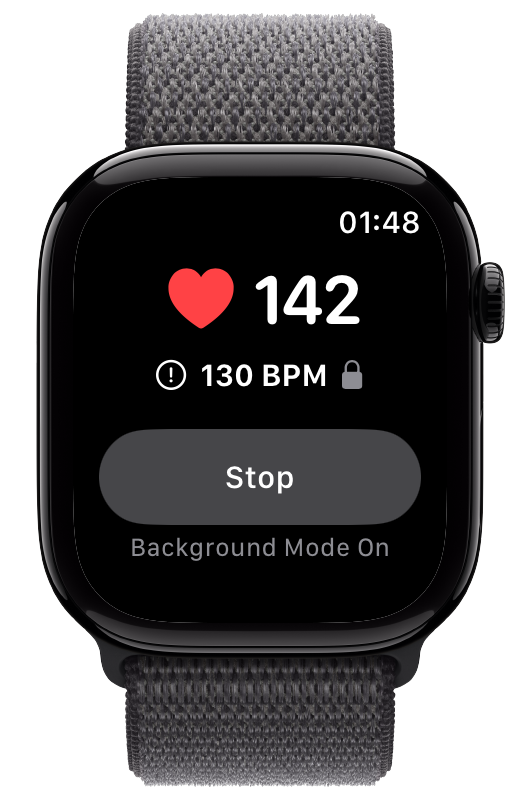
Beat Watcherは心拍数のしきい値アラートをiPhoneに送れるので、Apple Watchを見ていないときでも通知を受け取れます。重大な通知モードなら消音モードやおやすみモードでも通知が届くため、見逃せない場面でも安心です。
Beat WatcherのiPhoneコンパニオンアプリがiPhoneにインストールされていることを確認してください。App StoreでBeat Watcherをダウンロードすると、一緒にインストールされます。
iPhoneコンパニオンアプリの「使い方」セクションで「iPhone通知」をタップします。iPhone通知をオンにしてください。
上限のしきい値の通過、下限のしきい値の通過、またはその両方のうち、どのアラートを受け取るかを選びます。
アラートを見逃すと深刻になりかねない場面(夜間のモニタリングや、POTSのような体調に関わる場合など)では、重大な通知を有効にできます。有効にすると、iPhoneが消音モードやおやすみモードでも、アラートが音を鳴らします。
iPhone通知設定で「消音モードとおやすみモードを無視」をオンにします。iOSがBeat Watcherの重大な通知を許可するかどうかを尋ねてきます。さらに、iPhoneの音量設定とは別に、アラートの音量を10〜100%の範囲で調整できます。
オフのときは、アラートはiPhoneの通常の通知設定に従います。
iPhone通知は、しきい値を初めて通過したときに1回届きます。連続してアラートを受け取りたい場合は、Apple Watchで継続通知を有効にしてください。
iPhone通知は、バックグラウンドモードがオンでもオフでも届きます。バックグラウンドでの更新チェック中も、アクティブなモニタリング中も通知されます。
上限と下限のしきい値のiPhone通知を、個別にオン・オフできます。たとえば、危険な高い心拍数のときだけiPhone通知を使い、下限のしきい値は時計のフィードバックで確認する、といった使い方もできます。
iPhone通知には、きっかけとなった心拍数と設定中のしきい値が表示されるので、自分の上限・下限からどれだけ離れていたかを正確に確認できます。
コンパニオンアプリには、保存したアラートイベントのためのアラート履歴もあります。あとから見返したり、ローカルのメモとコンテキストタグを追加したり、保存済み履歴をCSVファイルとして書き出したりできます。
Apple Watch Series 3以降(watchOS 8以降)が必要です。
重大な通知は、iPhoneが消音モードやおやすみモードでも音を鳴らす、特別なiOSの通知タイプです。夜間の心拍数モニタリングや、しきい値のアラートを見逃したくない場面で役立ちます。
はい。Beat WatcherのiPhoneコンパニオンアプリをiPhoneにインストールしておく必要があります。Watchアプリがしきい値の通過イベントをiPhoneアプリに送り、iPhoneアプリが通知を届けます。
iPhone通知は、しきい値を1回通過するごとに1回届きます。心拍数がしきい値を上回ると、アラートが1回届きます。心拍数がしきい値を下回ってから再び上回るまで、次のアラートは届きません。時計本体で連続したフィードバックを受け取りたい場合は、継続通知を使ってください。
はい。上限のしきい値の通過、下限のしきい値の通過、またはその両方について、iPhone通知を有効にできます。それぞれiPhoneコンパニオンアプリのiPhone通知設定で個別にオン・オフを切り替えられます。
関連:バックグラウンドモードガイド · 心拍数アラートガイド · 睡眠時の心拍数モニター