Gids voor Achtergrondmodus

Achtergrondmodus laat Beat Watcher je hartfrequentie blijven monitoren wanneer je pols omlaag is, je een andere app gebruikt of het scherm van je Apple Watch uit staat. Drempelmeldingen blijven werken met haptische feedback en geluid.
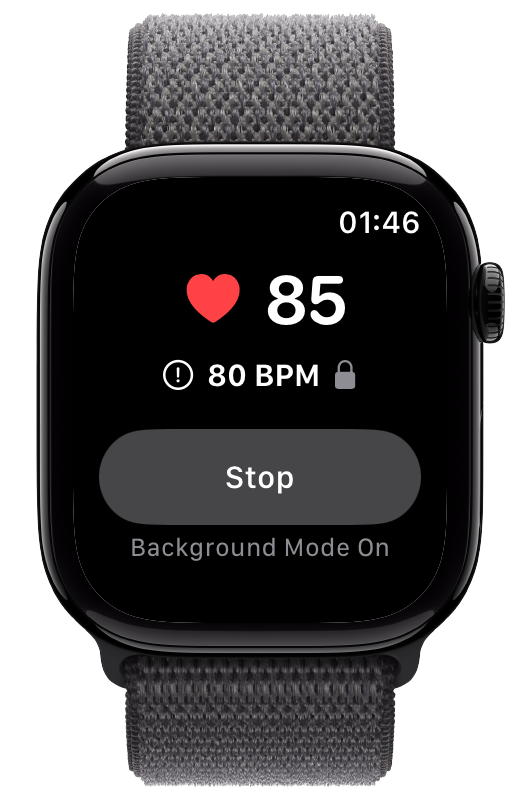

Beat Watcher in Achtergrondmodus met 85 bpm en een drempel van 80

Zo schakel je Achtergrondmodus in

1

Open Beat Watcher

Start Beat Watcher op je Apple Watch. Je ziet je huidige hartfrequentie en je drempel.

2

Tik op de knop Achtergrondmodus

Tik onderaan het scherm op de knop “Start” / “Achtergrondmodus”. De eerste keer vraagt je Apple Watch toestemming om work-outgegevens naar Gezondheid te schrijven.

3

Je monitoring loopt

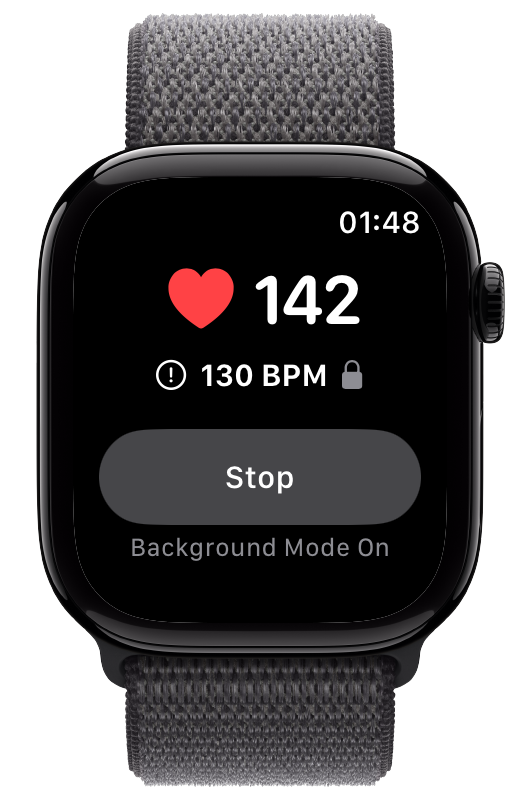
De knop verandert in “Stop” en de status toont “Achtergrondmodus aan”. Meldingen werken nu continu, ook wanneer je pols omlaag is.

Wat er gebeurt wanneer Achtergrondmodus aan staat

Continue monitoring

Je hartfrequentie wordt continu gevolgd in plaats van via periodieke momentopnamen. Daardoor gaan meldingen binnen enkele seconden af nadat je hartfrequentie je drempel overschrijdt.

Drempelvergrendeling

Er verschijnt een sloticoon naast je drempel om onbedoelde aanpassingen met de Digital Crown te voorkomen terwijl je de watch draagt. Zet Achtergrondmodus uit om je drempel te wijzigen.

Hartfrequentie opgeslagen in Gezondheid

Hartfrequentiegegevens worden opgeslagen in de Gezondheid-app, maar er wordt nooit een work-out opgeslagen.

Meldingen op iPhone werken ook

Als je Meldingen op iPhone hebt ingeschakeld in de begeleidende iPhone-app, leiden drempeloverschrijdingen in Achtergrondmodus ook tot meldingen op je telefoon.

Goed om te weten

Batterijgebruik

Achtergrondmodus gebruikt meer batterij doordat de hartfrequentie continu wordt gemonitord. De impact verschilt per Apple Watch-model. Zet de modus uit wanneer je geen continue monitoring nodig hebt.

Niet compatibel met andere work-outs

Achtergrondmodus werkt niet terwijl je een work-out met een andere app opneemt. Start je bijvoorbeeld Achtergrondmodus voor Beat Watcher en daarna een hardloopwork-out buiten, dan blijft Beat Watcher niet op de achtergrond actief. Heb je hartfrequentiemeldingen nodig tijdens het sporten, start je sessie dan vanuit Beat Watcher.

Instelling Terug naar app

Je Apple Watch kan periodiek terugkeren naar het Beat Watcher-scherm terwijl Achtergrondmodus actief is. Wil je op je wijzerplaat of in een andere app blijven, ga dan naar de Watch-app op iPhone → Algemeen → Terug naar klok → schakel “Terug naar app” uit.

Hartfrequentiemonitoring tijdens de nacht

Achtergrondmodus in combinatie met Meldingen op iPhone en de modus Kritieke meldingen maakt Beat Watcher nuttig voor nachtelijke hartfrequentiemonitoring. Je kunt drempels instellen en meldingen op je iPhone ontvangen, zelfs door Niet storen heen.

Nachtelijke tachycardie

Een hartfrequentie tijdens de slaap die aanhoudend boven 100 bpm ligt, kan samenhangen met onbehandelde slaapapneu, angst of andere factoren. Stem je hoge drempel daarop af en laat Achtergrondmodus monitoren terwijl je slaapt.

Nachtelijke bradycardie

De hartfrequentie daalt van nature tijdens de slaap, vaak naar 40 tot 60 bpm. Stel een lage drempel in om dalingen onder je eigen referentiebereik op te merken, vooral als je medicijnen gebruikt die de hartfrequentie verlagen, zoals bètablokkers.

Tip: schakel Kritieke meldingen in bij de instellingen voor Meldingen op iPhone, zodat nachtelijke drempeloverschrijdingen je iPhone bereiken door Niet storen heen. Dit is de enige manier om een geluidsmelding te ontvangen wanneer je telefoon gedurende de nacht in stille modus staat.

Probeer Beat Watcher op je Apple Watch

Vereist Apple Watch Series 3 of nieuwer (watchOS 8+).

Download in de App Store
Beat Watcher op Apple Watch

Veelgestelde vragen

Gebruikt Achtergrondmodus meer batterij op Apple Watch?

Ja. Achtergrondmodus gebruikt meer batterij dan normaal, omdat er een work-outsessie actief blijft om continue hartfrequentiemetingen mogelijk te maken. De impact op de batterij verschilt per Apple Watch-model. Je kunt de modus uitzetten wanneer je geen continue monitoring nodig hebt om batterij te besparen.

Kan ik Achtergrondmodus gebruiken terwijl ik een andere work-outapp gebruik?

Nee. Achtergrondmodus start een work-outsessie op Apple Watch. watchOS staat maar een actieve work-out tegelijk toe. Heb je hartfrequentiemeldingen nodig tijdens het sporten, start je sessie dan vanuit Beat Watcher in plaats van vanuit een andere work-outapp.

Wat is Drempelvergrendeling?

Wanneer Achtergrondmodus actief is, verschijnt er een sloticoon naast je drempel. Dit voorkomt onbedoelde wijzigingen met de Digital Crown terwijl je de watch draagt. Wil je je drempel aanpassen, zet Achtergrondmodus dan eerst uit, pas je drempel aan en zet de modus daarna weer aan.

Slaat Beat Watcher een work-out op in de Gezondheid-app?

Nee. Hoewel Achtergrondmodus intern een work-outsessie gebruikt om continue toegang tot hartfrequentie mogelijk te maken, slaat de app geen work-outrecord op in de Gezondheid-app of de Conditie-app. Je hartfrequentiemetingen worden zoals gebruikelijk opgeslagen in de Gezondheid-app.

Gerelateerd: Gids voor Meldingen op iPhone · Hartfrequentiemonitoring tijdens slaap · POTS-hartfrequentiemonitor · Hartfrequentie-pacing bij ME/CVS